
Hva er egentlig ESPHome, og hvordan kommer du i gang? Kort fortalt: ESPHome er et gratis verktøy som gjør en billig ESP32-brikke om til en smarthussensor for Home Assistant — helt uten at du trenger å skrive programkode. Du beskriver hva enheten skal gjøre i en enkel tekstfil, ESPHome bygger fastvaren for deg, og sensoren…
Hva er ESPHome?
ESPHome er et åpen kildekode-prosjekt som lager fastvare (firmware) til mikrokontrollere i ESP32- og ESP8266-familien. I stedet for å programmere i C++ eller Python, skriver du en konfigurasjonsfil i YAML — et lesbart tekstformat der du bare lister opp hvilke sensorer og komponenter enheten har, og hvilke pinner de er koblet til.
Prosjektet vedlikeholdes av samme miljø som står bak Home Assistant, og integrasjonen mellom de to er derfor sømløs: en ESPHome-enhet blir automatisk oppdaget på nettverket og kan legges til med to klikk.
Hvorfor er dette perfekt for hytta?
For deg som vil overvåke temperatur, fuktighet eller vannlekkasje på hytta, er ESPHome midt i blinken:
- Ingen sky, ingen abonnement. Alt kjører lokalt mot din egen Home Assistant-installasjon.
- Oppdateringer over Wi-Fi (OTA). Etter første gangs oppsett trenger du aldri koble enheten til PC-en igjen — praktisk når sensoren står 20 mil unna.
- Lavt strømforbruk mulig. ESPHome støtter dyp søvn (deep sleep), som gjør batteridrift realistisk. Bruk gjerne Batterilevetid-kalkulatoren for å estimere driftstiden.
ESPHome, Tasmota eller egen Arduino-kode?
Det finnes flere veier til samme mål. Her er en ærlig sammenligning:
| ESPHome | Tasmota | Egen Arduino-kode | |
|---|---|---|---|
| Krever programmering | Nei (YAML-konfig) | Nei (webmeny) | Ja (C++) |
| Home Assistant-integrasjon | Innebygd og automatisk | Via MQTT (krever oppsett) | Manuelt (MQTT/API) |
| Oppdatering over Wi-Fi | Ja, innebygd | Ja | Må bygges selv |
| Fleksibilitet | Høy | Middels | Ubegrenset |
| Læringskurve | Lav | Lav | Bratt |
| Best for | Home Assistant-brukere | Ferdigkjøpte smartplugger | Spesialtilfeller |
Konklusjon for nybegynnere: Bruker du Home Assistant, er ESPHome det klart enkleste valget. Tasmota skinner mest når du skal omflashe ferdigkjøpte Wi-Fi-produkter. Egen kode er for deg som vil lære programmering eller trenger noe ESPHome ikke støtter. (Lurer du på forskjellen mellom MQTT og ESPHome sitt eget API? Det har vi en egen artikkel om — se lenken nederst.)
Dette trenger du
Handlelisten er kort:
- Et ESP32-utviklingskort — hjernen i prosjektet. ESP32 utviklingskort
- En sensor — for eksempel AHT20, som måler temperatur og luftfuktighet. AHT20-sensor (AHT25 og AHT30 fungerer identisk)
- Valgfritt: en BMP280 for lufttrykk i tillegg — den deler ledninger med AHT20-en. BMP280-sensor
- USB-kabel (datakabel, ikke bare ladekabel) og fire dupont-ledninger
- En PC med Chrome eller Edge — installasjonen skjer rett i nettleseren
Merk: ESP32 bruker 3,3 V logikk. AHT20, BMP280 og de fleste moderne breakout-kort er laget for 3,3 V, så dette går fint — men sjekk alltid databladet før du kobler en ny sensor rett på en ESP32.
Kom i gang: Fra eske til Home Assistant på 30 minutter
Steg 1: Installer ESPHome-tillegget i Home Assistant
Åpne Home Assistant, gå til Innstillinger → Tillegg → Tilleggsbutikk og installer ESPHome Device Builder. Dette gir deg et kontrollpanel der alle ESPHome-enhetene dine bor.
Kjører du ikke Home Assistant OS? Da kan du i stedet bruke web.esphome.io direkte i nettleseren for første gangs flashing.
Steg 2: Opprett din første enhet
Klikk New Device i ESPHome-panelet, gi enheten et navn (for eksempel hytte-sensor) og velg ESP32 som plattform. Koble ESP32-kortet til PC-en med USB-kabelen, og følg veiviseren for å flashe grunnfastvaren rett fra nettleseren.
Steg 3: Forstå konfigurasjonsfilen
Veiviseren har allerede laget en grunnkonfigurasjon for deg. Den ser omtrent slik ut:
esphome:
  name: hytte-sensor
  friendly_name: Hyttesensor

esp32:
  board: esp32dev
  framework:
    type: esp-idf

# Connection to Home Assistant (native API)
api:
  encryption:
    key: "din-genererte-nokkel"

# Over-the-air updates so you never need the USB cable again
ota:
  - platform: esphome

wifi:
  ssid: !secret wifi_ssid
  password: !secret wifi_password

logger:
Alt dette genereres automatisk — du trenger ikke skrive det selv. Det viktige å forstå: api: er koblingen til Home Assistant, ota: gir trådløse oppdateringer, og !secret henter Wi-Fi-passordet fra en egen fil så du slipper å ha det i klartekst.
Steg 4: Koble til sensoren
Koble AHT20 til ESP32 med fire ledninger:
| AHT20 | ESP32 |
|---|---|
| VIN/VCC | 3V3 |
| GND | GND |
| SDA | GPIO21 |
| SCL | GPIO22 |
Har du en BMP280 i tillegg? Koble den til nøyaktig de samme fire pinnene (parallelt med AHT20-en). Dette er styrken til I2C-bussen: mange sensorer deler de samme to dataledningene, og hver sensor har sin egen adresse — AHT20 svarer på 0x38, BMP280 på 0x76.
Steg 5: Legg sensoren inn i konfigurasjonen
Klikk Edit på enheten i ESPHome-panelet og lim inn dette nederst i filen:
# I2C bus on the default ESP32 pins
i2c:
  sda: GPIO21
  scl: GPIO22

sensor:
  # AHT20 — temperature and humidity (also covers AHT25/AHT30)
  - platform: aht10
    variant: AHT20
    update_interval: 60s
    temperature:
      name: "Temperatur"
    humidity:
      name: "Luftfuktighet"

  # Optional: BMP280 for air pressure on the same I2C bus
  - platform: bmp280_i2c
    address: 0x76  # try 0x77 if the sensor is not found
    update_interval: 60s
    temperature:
      name: "Temperatur BMP280"
    pressure:
      name: "Lufttrykk"
Har du AHT25 eller AHT30 i stedet? Bruk samme konfigurasjon — de er kompatible med variant: AHT20. (Plattformen heter aht10 av historiske årsaker, men dekker hele AHT-familien.)
Klikk Install → Wirelessly. ESPHome bygger fastvaren og sender den over Wi-Fi til enheten.
Steg 6: Legg til i Home Assistant
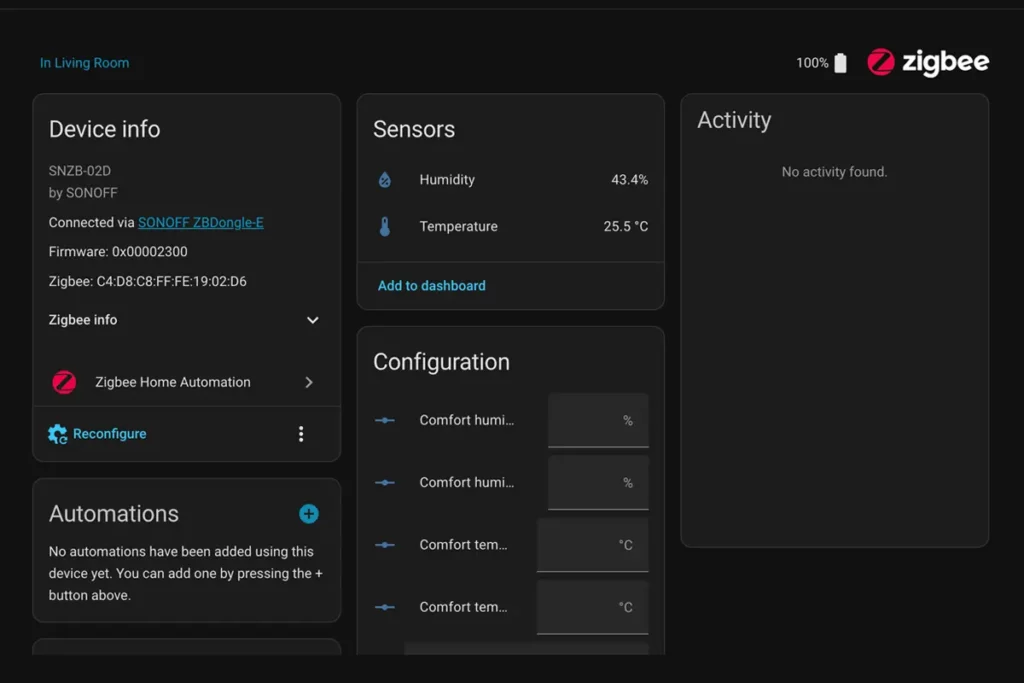
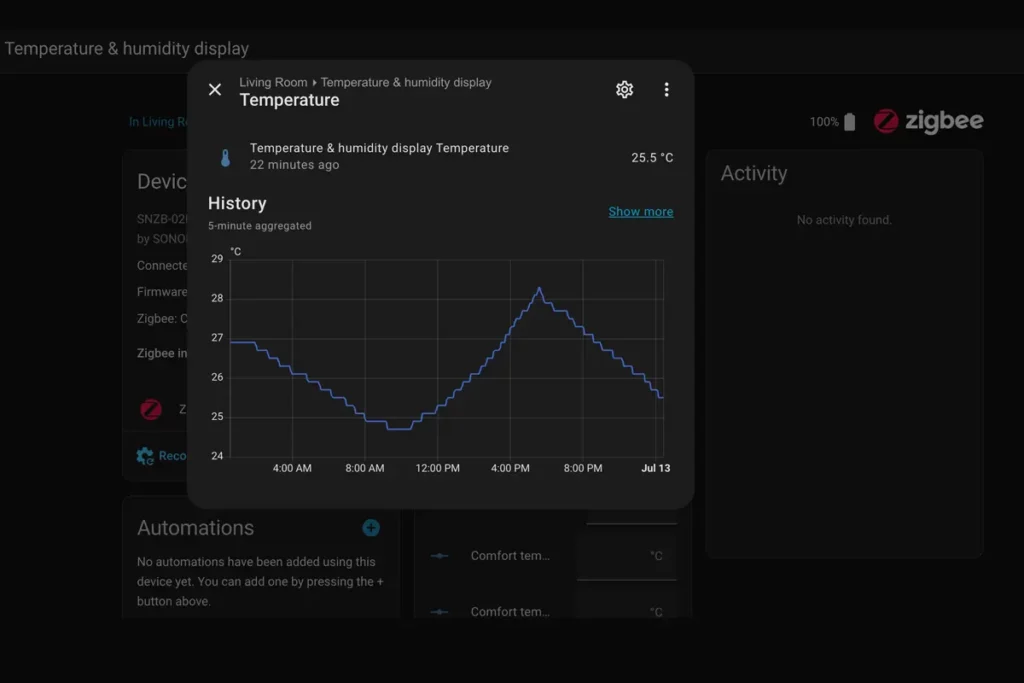
Gå til Innstillinger → Enheter og tjenester i Home Assistant. Der ligger hytte-sensor og venter under «Oppdaget». Klikk Konfigurer, og vipps — temperatur, luftfuktighet og lufttrykk er tilgjengelige som entiteter du kan bruke i dashbord og automasjoner.
Vanlige nybegynnerfeil
Sensoren blir ikke funnet på I2C-bussen. Sjekk loggen i ESPHome-panelet. Nyttig triks: legg til scan: true under i2c: for å få listet opp alle adresser ESPHome finner ved oppstart. AHT20 skal dukke opp på 0x38. For BMP280 varierer adressen mellom 0x76 og 0x77 avhengig av kortet — ser du «Communication failed», prøv den andre. Dukker ingenting opp i skannet, har du som regel byttet om SDA og SCL.
Flashing feiler fra nettleseren. Ni av ti ganger er dette USB-kabelen — mange kabler er rene ladekabler uten datalinjer. Bytt kabel før du feilsøker noe annet.
Enheten faller ut av Wi-Fi på hytta. Svakt signal er vanlig i hyttevegger av tømmer. Legg til power_save_mode: none under wifi: for mer stabil tilkobling (på bekostning av litt høyere strømforbruk).
Veien videre
Med grunnmuren på plass er det bare fantasien som setter grenser: vannlekkasjesensor under kjøkkenbenken, dør-/vindussensorer, eller styring av varmekabler. ESP32-kortet og AHT20-sensoren fra handlelisten over er alt du trenger for å komme i gang — og begge deler finner du hos Fibel.

Legg igjen en kommentar